Domain wcfl.de kaufen?
Wir ziehen mit dem Projekt
wcfl.de um.
Sind Sie am Kauf der Domain
wcfl.de interessiert?
domain@kv-gmbh.de · 0541-91531010
Domain wcfl.de kaufen?
Warum kann die Tabelle in Access nicht gespeichert werden?
Es gibt verschiedene mögliche Gründe, warum eine Tabelle in Access nicht gespeichert werden kann. Es könnte sein, dass die Tabelle bereits geöffnet ist und von einem anderen Benutzer oder Prozess verwendet wird. Es könnte auch sein, dass die Zugriffsrechte für die Datenbank nicht ausreichen, um Änderungen an der Tabelle vorzunehmen. Ein weiterer möglicher Grund könnte sein, dass die Tabelle beschädigt ist und daher nicht gespeichert werden kann. **
Wie kann ich in MS Access zwei Datensätze einer Tabelle vergleichen?
Um zwei Datensätze in MS Access zu vergleichen, können Sie eine Abfrage erstellen, die die beiden Datensätze auswählt und die gewünschten Felder vergleicht. Verwenden Sie dafür den Vergleichsoperator "=" oder andere Vergleichsoperatoren wie "<" oder ">". Sie können auch Funktionen wie "IIf" verwenden, um bestimmte Bedingungen zu überprüfen und Ergebnisse zurückzugeben. **

Ähnliche Suchbegriffe für Access
Top-Angebote
Produkte zum Begriff Access:
-
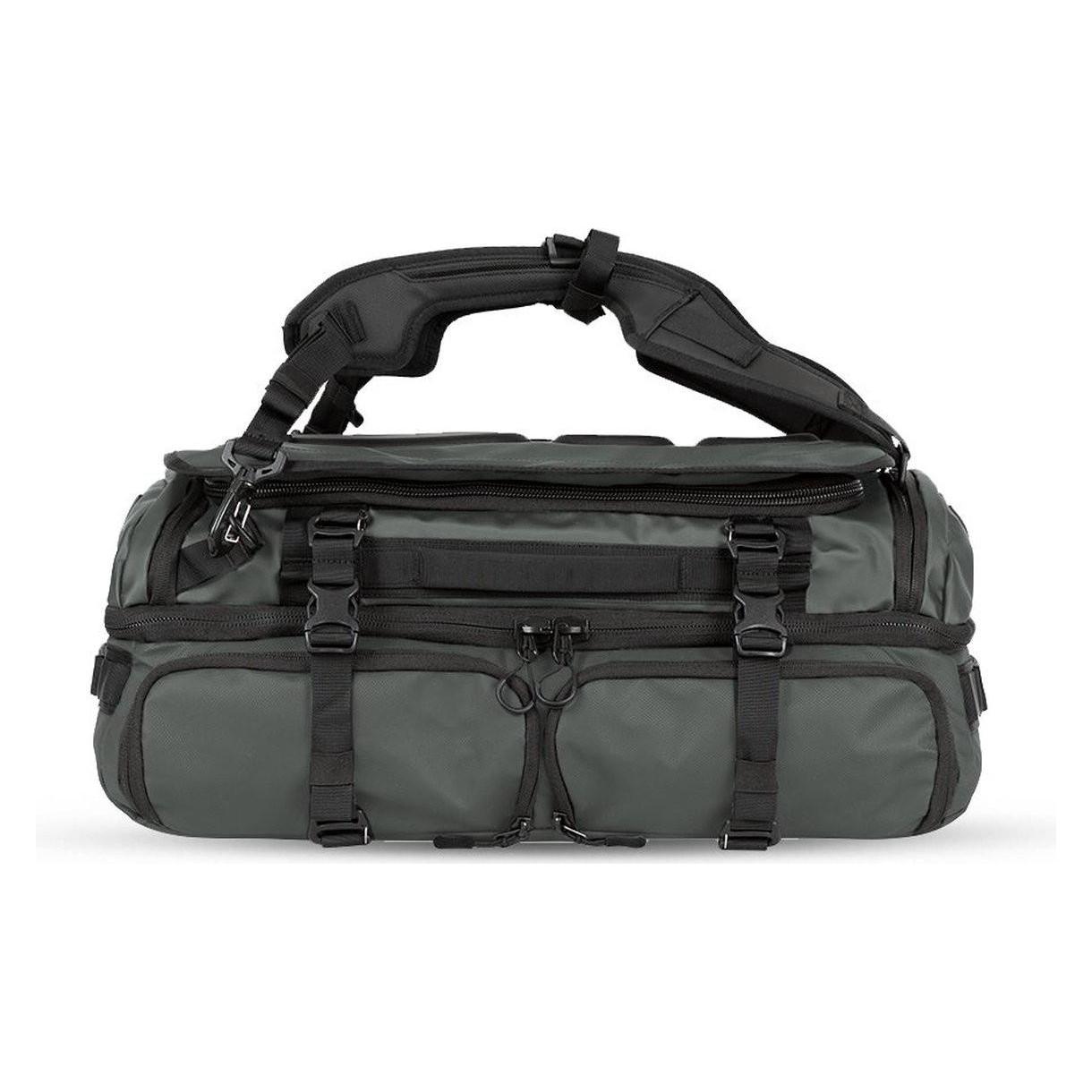
Powershot Schiedsrichter Set FußballSchiedsrichter Set Produktdetails: In diesem Schiedsrichter Set erhalten Sie hochwertig verarbeitete Materialien in einer tollen Mappen-Tasche aus wetterfestem Kunststoff. Das Schiedsrichter Set ist perfekt als Geschenk für jeden Nachwuchs Schiedsrichter geeignet. Mit einer Größe von nur 12,7 x 9,5cm passt es jede Tasche.4,99 €*Versand: 5,99 €Sichere Weiterleitung zum Anbieter
-
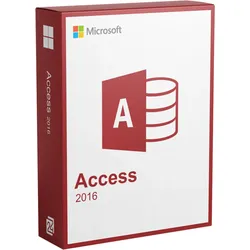
Microsoft Access 2016Wenn Sie nach einer Software suchen, die einfach zu bedienen und effizient bei der Erstellung von Desktop-Datenbanken ist, dann befinden Sie sich an der richtigen Stelle. Microsoft Access 2016 ist ein Werkzeug, mit dem Sie schnell und einfach browserbasierte Datenbankanwendungen erstellen können. Darüber hinaus müssen Sie sich nicht um die Sicherheit Ihrer Informationen und Daten kümmern, denn all dies wird automatisch in SQL-Datenbanken gespeichert, die es noch sicherer machen und eine einfache Anwendungsfreigabe ermöglichen. Erhalten Sie eine bessere Kontrolle über Ihr Geschäft mit Access 2016. Eigenschaften Aktualisieren Wenn Sie bereits Microsoft Access 2016 verwenden, ist die gute Nachricht, dass Sie auf Microsoft Access 2016 aktualisieren können. Sie müssen sich keine Sorgen machen, dass es schwierig werden könnte, Access 2016 zu verwenden, da beide Versionen ähnliche aufgebaut sind. Sie können Ihre Arbeit in wenigen Minuten starten, ohne Tutorials zu lesen. Einfache Befehle und Aktionen mit der TellMe Box Sobald Sie Microsoft Access 2016 starten, werden Sie wahrscheinlich ein kleines Textfeld auf dem Farbband sehen. Das Textfeld enthält einen Text, der sagt: "Was möchten Sie tun?" Sie haben vermutlich schon erraten, was das Hauptziel davon ist. Hier können Sie Phrasen oder Worte schreiben, die damit verwandt sind, was Sie tun möchten, und Sie werden schnell zu den Funktionen gebracht werden, die diesen Wunsch wahrmachen können. Dies ist eine großartige Möglichkeit, um auf Werkzeuge und Funktionen zuzugreifen oder Aktionen schnell durchzuführen. Zum Beispiel können Sie "Filter" in die TellMe Box schreiben, und Ihnen werden alle filterbezogenen Funktionen, Tools und Optionen präsentiert. Neue Themen & Neues Aussehen Eine weitere Sache, die Sie bemerken werden, sobald Sie Ihren Microsoft Access 2016 starten, ist, dass Sie Themen ändern können. Sie können nun aus zwei verschiedenen Office-Themen wählen, die Sie für Access anwenden können. Sie können Ihren Access 2016 bunt oder weiß aussehen lassen. Um auf diese Funktion zuzugreifen, navigieren Sie zu Datei> Optionen> Allgemein und wählen dann einfach das neue Thema für ein Dropdown-Menü direkt neben Office Themen. Verwalten Sie Ihre Daten effizienter mit Vorlagen Sie können Desktop-Datenbankvorlagen verwenden, um Ihre Daten einfacher zu verwalten und zu organisieren. In Microsoft Access 2016 wurden die beliebtesten Vorlagen neugestaltet, um mit ihrem modernen Design mehr Blickfang zu erhalten. Wenn Sie einige dieser Vorlagen ausprobieren möchten, sobald Sie Ihre eigene Kopie von Microsoft Access 2016 ausführen, müssen Sie zu Datei>Neu navigieren und von dort aus können Sie nach Aufgabenmanagement, Studenten, Kontakte, Asset Tracking oder Veranstaltungsmanagement suchen. Tabellen-Dialog anzeigen Eines der größten Probleme, welches Benutzer mit Microsoft Access 2016 hatten, stellte das Dialogfeld Tabelle Anzeigen dar. Es war zu klein, und man konnte nicht genügend Abfragenamen und -Tabelle in Ihrer Datenbank sehen. Microsoft waren gutmütig und hatten beschlossen, auf ihre Benutzer zu hören. In Microsoft Access 2016 ist das Dialogfenster Tabelle Anzeigen nun größer und Sie können schnell und einfach mehr Informationen sehen. Einfacher Daten in Excel exportieren Microsoft Access 2016 verfügt über eine integrierte Funktion, mit der Sie ganz einfach eine Liste aller Daten aus Ihrer Datenbank in Excel erstellen können. Sie können dies einfach mit den Dialog Tabellenverknüpfungsmanager tun. Um auf diese Funktion zuzugreifen, navigieren Sie zu Externe Daten> Tabellenverknüpfungsmanager. Von dort aus können Sie verknüpfte Datenquellen auswählen, die Sie nach Excel exportieren möchten, und klicken Sie dann einfach auf Excel exportieren. Erstellen Sie beste Ergebnisse mit Office 2016 Professional Plus . Sie erhalten Premium-Versionen von PowerPoint, Word, Excel, Outlook und mehr. Systemanforderungen Prozessor PC: 1 Gigahertz (GHz) oder schneller x86-bit oder x64-bit Prozessor mit SSE2 Befehlssatz Arbeitsspeicher PC: 2 GB RAM Festplattenspeicher PC: 3,0 GB verfügbarer Festplattenspeicher Display PC: 1024 x 768 Bildschirmauflösung Grafik PC: Grafikbeschleunigung erfordert eine DirectX 10 Grafikkarte. Betriebssystem PC: Windows 10 , Windows 8.1 , Windows 8, Windows 7 Service Pack 1 , Windows Server 2016 , Windows Server 2012 R2 , Windows Server 2012, oder Windows Server 2008 R2 Lieferumfang: Originaler Lizenzschlüssel für die online Aktivierung von Microsoft Access 2016. Verifizierter direkt Link von Microsoft um die Software schnell & sicher zu beziehen. Rechnung auf Ihren Namen inkl. MwSt. Anleitung für die einfache Installation. Hinweis: Dieses Angebot beinhaltet keinen Produkt-Key Aufkleber (COA-Label). Dieses Angebot richtet sich an Privat sowie Unternehmen, Geschäftskunden, Behörden, Organisationen, Schulen, Gemeinden und Kirchen.39,95 €*Versand: 0,00 €Sichere Weiterleitung zum Anbieter

-
Kennen Profi-Schiedsrichter die Namen der Spieler und Trainer?
Ja, Profi-Schiedsrichter kennen in der Regel die Namen der Spieler und Trainer. Es ist wichtig für sie, die Identität der Beteiligten zu kennen, um effektiv mit ihnen zu kommunizieren und mögliche Regelverstöße zu ahnden. Darüber hinaus hilft es ihnen, die Spielatmosphäre besser zu verstehen und mögliche Konflikte zu erkennen. **
-
Wie übertrage ich eine Excel-Tabelle in eine Access-Tabelle, wobei die Spalten unterschiedlich sind?
Um eine Excel-Tabelle in eine Access-Tabelle zu übertragen, können Sie den Import-Assistenten von Access verwenden. Wählen Sie die Excel-Datei aus und folgen Sie den Anweisungen des Assistenten. Wenn die Spalten in Excel unterschiedlich sind, können Sie im Assistenten die Zuordnung der Spalten in Access manuell festlegen. **
-
Wird Access eingestellt?
Nein, Microsoft hat bisher keine offizielle Ankündigung gemacht, dass sie Access einstellen werden. Es gibt jedoch Spekulationen darüber, da Microsoft sich mehr auf cloudbasierte Dienste wie Microsoft 365 konzentriert. Es ist möglich, dass Access in Zukunft weniger Updates und Support erhalten könnte, da Microsoft seine Ressourcen auf andere Produkte lenkt. Es ist ratsam, die offiziellen Ankündigungen von Microsoft im Auge zu behalten, um über eventuelle Änderungen informiert zu sein. **
-
Wie kann ich in einer Access-Datenbank mehrere Zeilen in einer Tabelle gleichzeitig ändern?
Um mehrere Zeilen in einer Tabelle gleichzeitig zu ändern, kannst du eine Abfrage verwenden. Erstelle eine Aktualisierungsabfrage, in der du die gewünschten Änderungen definierst und die Kriterien festlegst, welche Zeilen geändert werden sollen. Führe dann die Abfrage aus, um die Änderungen auf die ausgewählten Zeilen anzuwenden. **


Wie erstelle ich in Access ein Pop-up-Formular, ohne eine neue Tabelle anzulegen?
Um ein Pop-up-Formular in Access zu erstellen, ohne eine neue Tabelle anzulegen, können Sie ein Formular erstellen und dann die Eigenschaft "PopUp" auf "Ja" setzen. Dadurch wird das Formular als Pop-up angezeigt, ohne dass eine neue Tabelle erstellt wird. Sie können auch die Eigenschaften "Modal" und "Popup" auf "Ja" setzen, um sicherzustellen, dass das Pop-up-Formular im Vordergrund bleibt und andere Aktionen blockiert. **
Wie kann ich in Access eine Zeile in der Entwurfsansicht innerhalb einer Tabelle verschieben?
In Access gibt es keine direkte Möglichkeit, eine Zeile in der Entwurfsansicht innerhalb einer Tabelle zu verschieben. Du kannst jedoch die Daten in der Tabelle sortieren, um die gewünschte Reihenfolge zu erreichen. Alternativ kannst du auch eine Abfrage erstellen, um die Daten in der gewünschten Reihenfolge anzuzeigen. **
Top-Angebote
Produkte zum Begriff Access:
-
Warum kann die Tabelle in Access nicht gespeichert werden?
Es gibt verschiedene mögliche Gründe, warum eine Tabelle in Access nicht gespeichert werden kann. Es könnte sein, dass die Tabelle bereits geöffnet ist und von einem anderen Benutzer oder Prozess verwendet wird. Es könnte auch sein, dass die Zugriffsrechte für die Datenbank nicht ausreichen, um Änderungen an der Tabelle vorzunehmen. Ein weiterer möglicher Grund könnte sein, dass die Tabelle beschädigt ist und daher nicht gespeichert werden kann. **
-
Wie kann ich in MS Access zwei Datensätze einer Tabelle vergleichen?
Um zwei Datensätze in MS Access zu vergleichen, können Sie eine Abfrage erstellen, die die beiden Datensätze auswählt und die gewünschten Felder vergleicht. Verwenden Sie dafür den Vergleichsoperator "=" oder andere Vergleichsoperatoren wie "<" oder ">". Sie können auch Funktionen wie "IIf" verwenden, um bestimmte Bedingungen zu überprüfen und Ergebnisse zurückzugeben. **
-
Kennen Profi-Schiedsrichter die Namen der Spieler und Trainer?
Ja, Profi-Schiedsrichter kennen in der Regel die Namen der Spieler und Trainer. Es ist wichtig für sie, die Identität der Beteiligten zu kennen, um effektiv mit ihnen zu kommunizieren und mögliche Regelverstöße zu ahnden. Darüber hinaus hilft es ihnen, die Spielatmosphäre besser zu verstehen und mögliche Konflikte zu erkennen. **
-
Wie übertrage ich eine Excel-Tabelle in eine Access-Tabelle, wobei die Spalten unterschiedlich sind?
Um eine Excel-Tabelle in eine Access-Tabelle zu übertragen, können Sie den Import-Assistenten von Access verwenden. Wählen Sie die Excel-Datei aus und folgen Sie den Anweisungen des Assistenten. Wenn die Spalten in Excel unterschiedlich sind, können Sie im Assistenten die Zuordnung der Spalten in Access manuell festlegen. **
Ähnliche Suchbegriffe für Access
-
Powershot Schiedsrichter Set FußballSchiedsrichter Set Produktdetails: In diesem Schiedsrichter Set erhalten Sie hochwertig verarbeitete Materialien in einer tollen Mappen-Tasche aus wetterfestem Kunststoff. Das Schiedsrichter Set ist perfekt als Geschenk für jeden Nachwuchs Schiedsrichter geeignet. Mit einer Größe von nur 12,7 x 9,5cm passt es jede Tasche.4,99 €*Versand: 5,99 €Sichere Weiterleitung zum Anbieter
-
Microsoft Access 2016Wenn Sie nach einer Software suchen, die einfach zu bedienen und effizient bei der Erstellung von Desktop-Datenbanken ist, dann befinden Sie sich an der richtigen Stelle. Microsoft Access 2016 ist ein Werkzeug, mit dem Sie schnell und einfach browserbasierte Datenbankanwendungen erstellen können. Darüber hinaus müssen Sie sich nicht um die Sicherheit Ihrer Informationen und Daten kümmern, denn all dies wird automatisch in SQL-Datenbanken gespeichert, die es noch sicherer machen und eine einfache Anwendungsfreigabe ermöglichen. Erhalten Sie eine bessere Kontrolle über Ihr Geschäft mit Access 2016. Eigenschaften Aktualisieren Wenn Sie bereits Microsoft Access 2016 verwenden, ist die gute Nachricht, dass Sie auf Microsoft Access 2016 aktualisieren können. Sie müssen sich keine Sorgen machen, dass es schwierig werden könnte, Access 2016 zu verwenden, da beide Versionen ähnliche aufgebaut sind. Sie können Ihre Arbeit in wenigen Minuten starten, ohne Tutorials zu lesen. Einfache Befehle und Aktionen mit der TellMe Box Sobald Sie Microsoft Access 2016 starten, werden Sie wahrscheinlich ein kleines Textfeld auf dem Farbband sehen. Das Textfeld enthält einen Text, der sagt: "Was möchten Sie tun?" Sie haben vermutlich schon erraten, was das Hauptziel davon ist. Hier können Sie Phrasen oder Worte schreiben, die damit verwandt sind, was Sie tun möchten, und Sie werden schnell zu den Funktionen gebracht werden, die diesen Wunsch wahrmachen können. Dies ist eine großartige Möglichkeit, um auf Werkzeuge und Funktionen zuzugreifen oder Aktionen schnell durchzuführen. Zum Beispiel können Sie "Filter" in die TellMe Box schreiben, und Ihnen werden alle filterbezogenen Funktionen, Tools und Optionen präsentiert. Neue Themen & Neues Aussehen Eine weitere Sache, die Sie bemerken werden, sobald Sie Ihren Microsoft Access 2016 starten, ist, dass Sie Themen ändern können. Sie können nun aus zwei verschiedenen Office-Themen wählen, die Sie für Access anwenden können. Sie können Ihren Access 2016 bunt oder weiß aussehen lassen. Um auf diese Funktion zuzugreifen, navigieren Sie zu Datei> Optionen> Allgemein und wählen dann einfach das neue Thema für ein Dropdown-Menü direkt neben Office Themen. Verwalten Sie Ihre Daten effizienter mit Vorlagen Sie können Desktop-Datenbankvorlagen verwenden, um Ihre Daten einfacher zu verwalten und zu organisieren. In Microsoft Access 2016 wurden die beliebtesten Vorlagen neugestaltet, um mit ihrem modernen Design mehr Blickfang zu erhalten. Wenn Sie einige dieser Vorlagen ausprobieren möchten, sobald Sie Ihre eigene Kopie von Microsoft Access 2016 ausführen, müssen Sie zu Datei>Neu navigieren und von dort aus können Sie nach Aufgabenmanagement, Studenten, Kontakte, Asset Tracking oder Veranstaltungsmanagement suchen. Tabellen-Dialog anzeigen Eines der größten Probleme, welches Benutzer mit Microsoft Access 2016 hatten, stellte das Dialogfeld Tabelle Anzeigen dar. Es war zu klein, und man konnte nicht genügend Abfragenamen und -Tabelle in Ihrer Datenbank sehen. Microsoft waren gutmütig und hatten beschlossen, auf ihre Benutzer zu hören. In Microsoft Access 2016 ist das Dialogfenster Tabelle Anzeigen nun größer und Sie können schnell und einfach mehr Informationen sehen. Einfacher Daten in Excel exportieren Microsoft Access 2016 verfügt über eine integrierte Funktion, mit der Sie ganz einfach eine Liste aller Daten aus Ihrer Datenbank in Excel erstellen können. Sie können dies einfach mit den Dialog Tabellenverknüpfungsmanager tun. Um auf diese Funktion zuzugreifen, navigieren Sie zu Externe Daten> Tabellenverknüpfungsmanager. Von dort aus können Sie verknüpfte Datenquellen auswählen, die Sie nach Excel exportieren möchten, und klicken Sie dann einfach auf Excel exportieren. Erstellen Sie beste Ergebnisse mit Office 2016 Professional Plus . Sie erhalten Premium-Versionen von PowerPoint, Word, Excel, Outlook und mehr. Systemanforderungen Prozessor PC: 1 Gigahertz (GHz) oder schneller x86-bit oder x64-bit Prozessor mit SSE2 Befehlssatz Arbeitsspeicher PC: 2 GB RAM Festplattenspeicher PC: 3,0 GB verfügbarer Festplattenspeicher Display PC: 1024 x 768 Bildschirmauflösung Grafik PC: Grafikbeschleunigung erfordert eine DirectX 10 Grafikkarte. Betriebssystem PC: Windows 10 , Windows 8.1 , Windows 8, Windows 7 Service Pack 1 , Windows Server 2016 , Windows Server 2012 R2 , Windows Server 2012, oder Windows Server 2008 R2 Lieferumfang: Originaler Lizenzschlüssel für die online Aktivierung von Microsoft Access 2016. Verifizierter direkt Link von Microsoft um die Software schnell & sicher zu beziehen. Rechnung auf Ihren Namen inkl. MwSt. Anleitung für die einfache Installation. Hinweis: Dieses Angebot beinhaltet keinen Produkt-Key Aufkleber (COA-Label). Dieses Angebot richtet sich an Privat sowie Unternehmen, Geschäftskunden, Behörden, Organisationen, Schulen, Gemeinden und Kirchen.39,95 €*Versand: 0,00 €Sichere Weiterleitung zum Anbieter
-
ACCESS KAFKAACCESS KAFKA , Das Jüdische Museum Berlin setzt hundert Jahre nach Franz Kafkas Tod zentrale Aspekte seines Werkes in einen Dialog mit zeitgenössischer Kunst. Der Begriff "Access" dient dabei als Leitgedanke: Kafka stellt in seinen literarischen Texten universelle und zeitlose Fragen nach Einlass und Zugehörigkeit. Wie hallt Kafkas Vorstellungswelt in der Gegenwart wider? In sechs Kapiteln mit den Titeln "Access Denied", "Wort", "Körper", "Raum", "Gesetz" und "Judentum" werden künstlerische Positionen unserer Zeit Dokumenten, Briefen und Zeichnungen Kafkas gegenübergestellt. Beiträge der Kuratorin Shelley Harten und der Kafka-Expert*innen Carolin Duttlinger, Reiner Stach und Vivian Liska öffnen in diesem die Ausstellung begleitenden Katalog eine weitere Tür zu Leben und Werk Franz Kafkas. Künstler*Innen: Cory Arcangel, Yuval Barel, Yael Bartana, Guy Ben-Ner, Marcel Broodthaers, Marcel Duchamp, Maria Eichhorn, Mary Flanagan, Ceal Floyer, Lynn Hershman Leeson, Tehching Hsieh, Anne Imhof, Fatos Irwen, Franz Kafka, Uri Katzenstein, Lina Kim, Martin Kippenberger, Maria Lassnig, Michal Na'aman, Trevor Paglen, Alona Rodeh, Roee Rosen, Gregor Schneider, Hito Steyerl , Rück- & Bremsleuchten > Lichter & Leuchten , Erscheinungsjahr: 20241219, Produktform: Kartoniert, Redaktion: Harten, Shelley, Seitenzahl/Blattzahl: 180, Keyword: Anne Imhoff; Contemporary Art; Franz Kafka; Gegenwartskunst; Hito Steyerl; Jüdisches Museum Berlin; Kafka Ausstellungskatalog; Kafka und Judentum; Kafka und Kunst; Kafka-Jubiläum; Kunst und Judentum; Marcel Broodthaers; Maria Lassnig; Martin Kippenberger; Teching Hsieh; Zeitgenössische Kunst, Fachschema: Ausstellungskatalog~Druckgrafik~Grafik / Druckgrafik~Kafka, Franz~Kunstgeschichte~Malerei (Kunst)~Zeichnung (Kunst), Fachkategorie: Kunst: allgemeine Themen~Zeichnung~Druck~andere grafische Kunst~nicht-grafische Kunst~Kunstgeschichte~Ausstellungskataloge, Museumskataloge und Sammlungen, Thema: Entdecken, Warengruppe: HC/Bildende Kunst, Fachkategorie: Malerei und Gemälde, Thema: Auseinandersetzen, Text Sprache: ger, Originalsprache: ger, UNSPSC: 49019900, Warenverzeichnis für die Außenhandelsstatistik: 49019900, Verlag: Kerber Christof Verlag, Verlag: Kerber Christof Verlag, Verlag: Kerber, Christof, GmbH & Co. KG, Produktverfügbarkeit: 02, Länge: 280, Breite: 200, Höhe: 17, Gewicht: 780, Produktform: Kartoniert, Genre: Geisteswissenschaften/Kunst/Musik, Genre: Geisteswissenschaften/Kunst/Musik, Herkunftsland: DEUTSCHLAND (DE), Katalog: deutschsprachige Titel, Katalog: Gesamtkatalog, Katalog: Lagerartikel, Book on Demand, ausgew. Medienartikel, Relevanz: 0000, Unterkatalog: AK, Unterkatalog: Bücher, Unterkatalog: Hardcover, Unterkatalog: Lagerartikel,38,00 €*Versand: 0,00 €Sichere Weiterleitung zum Anbieter
-
Heiting, Mareile: AccessAccess , Schritt für Schritt erklärt. Die verständliche Anleitung, aktuell zu Access 2021 und für Microsoft 365 , Servopumpen > Sportfederung , Erscheinungsjahr: 20231206, Produktform: Kartoniert, Autoren: Heiting, Mareile~Thiele, Carsten, Seitenzahl/Blattzahl: 448, Themenüberschrift: COMPUTERS / Desktop Applications / Suites, Keyword: Access 2021 2019 2016 2013; Access Einführung; Access Funktionen Überblick; Access einfach erklärt; Access lernen; Buch E-Book Anleitung Grundkurs; Datenbank erstellen; Datenbank verwalten; Laie Einsteiger Anfänger; Makro Formular; Microsoft 365; Microsoft Access; vs. Excel, Fachschema: Office-Pakete~Database~Datenbank, Fachkategorie: Datenbanksoftware, Sprache: Deutsch, Warengruppe: HC/Anwendungs-Software, Fachkategorie: Integrierte Softwarepakete, Thema: Verstehen, Text Sprache: ger, UNSPSC: 49019900, Warenverzeichnis für die Außenhandelsstatistik: 49019900, Verlag: Vierfarben, Verlag: Vierfarben, Verlag: Vierfarben, Produktverfügbarkeit: 02, Länge: 230, Breite: 172, Höhe: 28, Gewicht: 822, Produktform: Klappenbroschur, Genre: Mathematik/Naturwissenschaften/Technik/Medizin, Genre: Mathematik/Naturwissenschaften/Technik/Medizin, Herkunftsland: DEUTSCHLAND (DE), Katalog: deutschsprachige Titel, Katalog: Gesamtkatalog, Katalog: Kennzeichnung von Titeln mit einer Relevanz > 30, Katalog: Lagerartikel, Book on Demand, ausgew. Medienartikel, Relevanz: 0035, Tendenz: +1, Unterkatalog: AK, Unterkatalog: Bücher, Unterkatalog: Hardcover, Unterkatalog: Lagerartikel, WolkenId: 290290729,90 €*Versand: 0,00 €Sichere Weiterleitung zum Anbieter
-
Wird Access eingestellt?
Nein, Microsoft hat bisher keine offizielle Ankündigung gemacht, dass sie Access einstellen werden. Es gibt jedoch Spekulationen darüber, da Microsoft sich mehr auf cloudbasierte Dienste wie Microsoft 365 konzentriert. Es ist möglich, dass Access in Zukunft weniger Updates und Support erhalten könnte, da Microsoft seine Ressourcen auf andere Produkte lenkt. Es ist ratsam, die offiziellen Ankündigungen von Microsoft im Auge zu behalten, um über eventuelle Änderungen informiert zu sein. **
-
Wie kann ich in einer Access-Datenbank mehrere Zeilen in einer Tabelle gleichzeitig ändern?
Um mehrere Zeilen in einer Tabelle gleichzeitig zu ändern, kannst du eine Abfrage verwenden. Erstelle eine Aktualisierungsabfrage, in der du die gewünschten Änderungen definierst und die Kriterien festlegst, welche Zeilen geändert werden sollen. Führe dann die Abfrage aus, um die Änderungen auf die ausgewählten Zeilen anzuwenden. **
-
Wie erstelle ich in Access ein Pop-up-Formular, ohne eine neue Tabelle anzulegen?
Um ein Pop-up-Formular in Access zu erstellen, ohne eine neue Tabelle anzulegen, können Sie ein Formular erstellen und dann die Eigenschaft "PopUp" auf "Ja" setzen. Dadurch wird das Formular als Pop-up angezeigt, ohne dass eine neue Tabelle erstellt wird. Sie können auch die Eigenschaften "Modal" und "Popup" auf "Ja" setzen, um sicherzustellen, dass das Pop-up-Formular im Vordergrund bleibt und andere Aktionen blockiert. **
-
Wie kann ich in Access eine Zeile in der Entwurfsansicht innerhalb einer Tabelle verschieben?
In Access gibt es keine direkte Möglichkeit, eine Zeile in der Entwurfsansicht innerhalb einer Tabelle zu verschieben. Du kannst jedoch die Daten in der Tabelle sortieren, um die gewünschte Reihenfolge zu erreichen. Alternativ kannst du auch eine Abfrage erstellen, um die Daten in der gewünschten Reihenfolge anzuzeigen. **
* Alle Preise verstehen sich inklusive der gesetzlichen Mehrwertsteuer und ggf. zuzüglich Versandkosten. Die Angebotsinformationen basieren auf den Angaben des jeweiligen Shops und werden über automatisierte Prozesse aktualisiert. Eine Aktualisierung in Echtzeit findet nicht statt, so dass es im Einzelfall zu Abweichungen kommen kann. ** Hinweis: Teile dieses Inhalts wurden von KI erstellt.